Selasa, 01 Oktober 2013

Dukungan Nokia N9-00

Nokia N9-00
Versi perangkat lunak terkini untuk Nokia N9 adalah 40.2012.21-3
Ketersediaan pembaruan ini mungkin akan tergantung pada penyedia layanan jaringan Anda. Untuk memeriksa pembaruan, di ponsel, pilih Pengaturan -> Aplikasi -> Kelola aplikasi.

  • Lebih dari 1000 peningkatan kualitas, termasuk E-mail, Facebook, dan Twitter
  • Sejumlah kecil peningkatan jaringan dan konektivitas
  • Peningkatan manfaat dan performa
  • Untuk info lebih lanjut tentang pembaruan ini, kunjungi http://swipe.nokia.com/.

Download untuk dukungan

25 Trik Menggunakan Komputer Dengan Keyboard, Tanpa Mouse

Mungkin anda sudah mengenal beberapa cara pintas mengunakan keyboard dalam pengoperasian komputer, kali ini anda akan belajar beberapa yang baru.Tapi jika anda seorang yang tidak terbiasa dengan keyboard dan merasa pincang tanpa mengunakan mouse, cetak daftar jalan pintas 
Keyboard ini, beri tanda yang anda pikir berguna dan simpan kertas tersebut di samping komputer, sampai keterampilan baru anda ini terlatih. Mudah-mudahan bisa membantu anda.

25 Tombol Jalan Pintas pada Keyboard — untuk Windows
Organisasi dan produktivitas selalu saling berkaitan. Sulit untuk memiliki satu tanpa yang lainnya.

Kita selalu berpikir tentang bagaimana memperbaiki beberapa kebiasaan praktek organisasi dengan cara yang terbaik untuk digunakan setiap hari. Salah satunya adalah pekerjaan kantor menggunakan komputer.

Keyboard shortcut. Adalah tombol jalan pintas pada keyboard yang digunakan dalam operasi komputer.
Artikel ini memberikan anda pengetahuan tentang bagaimana menguasai 25 tombol shortcut yang paling penting dengan mengunakan keyboard. Dengan belajar bekerja secara terorganisir, pekerjaan anda akan jauh lebih produktif. Pekerjaan menggunaan komputer yang biasanya menghabiskan banyak waktu, dengan cara ini mudah-mudahan bisa membuat pekerjaan anda lebih cepat.

Catatan: Semua huruf menggunakan kapital, tetapi anda tidak perlu terus tekan tombol Shift kecuali jika memang ditentukan. Anda juga tidak perlu mengetikkan tanda plus(+); tanda plus berarti menekan kedua tombol pada saat yang sama.

Penggunaan dalam sistem operasi Windows
 
1. Alt + Tab (memilih(toggle) diatara program / pekerjaan yang akan di buka)
 
2. Tombol Windows + M (membuka desktop, / minimize semua pekerjaan)
 
3. Tombol Windows + Tab (memperlihatkan semua pekerjaan di task bar)
 
4. PrtScn (meng save gambar di layar ke clipboard; “paste” gambar di layar tsb ke program editing anda untuk membuat file gambar)
 
5. Tombol Windows (membuka menu aplikasi windows)

Untuk Penggunaan Browser
 
6. Ctrl + T (membuka tab baru)
 
7. Ctrl + Shift + T (membuka kembali tab terakhir yang telah di tutup; bisa beberapa kali)
 
8. F5 (reload/refreash)
 
9. Backspace (Ke halaman sebelumnya; bisa beberapa kali)
 
10. Ctrl + Tab (membuka diantara tab yang ada)

Untuk aplikasi-aplikasi yang biasa
11. Ctrl+ Z (undo pekerjaan sebelumnya)
12. Ctrl + Y (redo pekerjaan sebelumnya)
13. Crtl + O (membuka file)
14. Crtl + S (save)
15. Ctrl + W (menutup(close) windows yang aktif)
16. Crtl + Q (quit)

Copy-dan-Paste
17. Ctrl + A (pilih semua(select all) dalam window yang aktif; contoh: pilih semua text di halaman)
18. Ctrl + X (cut)
19. Ctrl + C (copy)
20. Ctrl + V (paste)

Find, Select, dan Navigasi Text
 
21. Ctrl + F (find; sangat berguna untuk mencari kata dalam suatu halaman website atau dokumen)
 
22. Ctrl + Shift + tombol panah ke bawah (mem blok semua sampai kebawah)
 
23. Ctrl + Shift + tombol panah ke atas (mem blok sampai ke paling atas)
 
24. Ctrl + Home (krusor berpindah ke atas/awal dokumen)
 
25. Ctrl + End (krusor berpindah ke bawah/akhir dokumen)

Mematikan Laptop atau Komputer Dengan Cepat tanpa Menggunakan Mouse


Mematikan Laptop atau Komputer Dengan Cepat tanpa Menggunakan Mouse


Komputer / Laptop biasanya di lengkapi dengan mouse sebagai alat bantu menggerakan icon panah sebagai petunjuk menu yang ada di komputer. Begitu juga ketika akan men shutdown laptop / komputer.
Mematikan laptop atau komputer menggunakan mouse , yaitu arahkan kursor ke button Start -> kemudian pilih button shutdown ,
maka laptop / kamputer anda akan mati dengan sendirinya, tanpa harus menekan tombol power, karena memang begitulah prosedurnya.
Akan tetapi , bagaimana jika seandainya mouse yang kamu gunakan tiba tiba mati dan tidak berfungsi ketika laptop atau komputer kamu dalam kondisi On (hidup), apakah kamu merasa kebingungan untuk mematikan komputer atau laptop kamu?? hingga akhirnya memutuskan dengan menekan tombol power dengan lama untuk mematikannya.
Itu cara yang salah, jika demikian sering dilakukan maka tidak lama komputer / laptop (cpu) akan rusak. Prosedure mematikan (shutdown) komputer itu harus melalui menu shutdown yang telah disediakan oleh windows.
Oke Deh, ikuti petunjuk dibawah ini mengenai cara mematikan laptop atau menshutdown komputer menggunakan keyboard tanpa bantuan mouse dengan mudah :
  • Tekan Tombol Logo Windows , maka akan muncul taskbar start, kemudian geser menggunakan Panah atas / bawah / kanan / kiri hingga terpilih menu shutdown kemudian ENTER…
  • Selain itu, tekan CTRL + ESC secara berbarengan untuk memunculkan Taskbar Start kemudian arahkan menggunakan Arah Panah di Keybord hingga menunjuk pada bagian menu Shutdown, lalu Enter
  • Biasa nya ada keyboard yang telah disediakan Button Off (shutdown) , jika ada maka kamu bisa tekan tombol power off di Keyboard, maka fungsinya sama dengan menu shutdown.
  • Cara alternative terakhir yaitu menggunakan cara cepat , dengan menekan ALT + F4 , maka akan muncul Menu Shutdown, dan kemudian ENTER.. Selesai
Itulah beberapa pilihan langkah untuk mematikan (shutdown) PC / Laptop / Komputer tanpa menggunakan Mouse, cukup menggunakan beberapa command shutdown yang telah di rangkai dalam fungsi keyboard.. Selamat Mencoba kawan!

Tidak ada komentar:

Poskan Komentar

Belajar menggunakan Keyboard (Komputer tanpa Mouse)


1.  Keyboard Shortcuts

  •  CTRL + C (Copy)
  • CTRL + X (Cut)
  • CTRL + V (Paste)
  • CTRL + Z (Undo)
  • DELETE (Hapus)
  • SHIFT + DELETE (Menghapus item yang dipilih secara permanen tanpa menempatkan item dalam Recycle Bin)
  • CTRL sambil menyeret item (Menyalin item yang dipilih)
  • CTRL + SHIFT sambil menyeret item (Buat shortcut untuk item yang dipilih)
  • F2 key (Ubah nama item yang dipilih)
  • CTRL + RIGHT ARROW (Pindahkan titik penyisipan ke bagian awal kata berikutnya)
  • CTRL + LEFT ARROW (Pindahkan titik penyisipan ke bagian awal kata sebelumnya)
  • CTRL + DOWN PANAH (Pindahkan titik penyisipan ke bagian awal paragraf berikutnya)
  • CTRL + UP ARROW (Pindahkan titik penyisipan ke bagian awal paragraf sebelumnya)
  • CTRL + SHIFT dengan salah satu tombol panah (Sorot sebuah blok teks)
  • SHIFT dengan salah satu tombol panah (Memilih lebih dari satu item dalam sebuah jendela atau pada desktop, atau teks pilih dokumen)
  • CTRL + A (Select all)
  • F3 key (Search untuk file atau folder)
  • ALT + ENTER (Menampilkan properti untuk item yang dipilih)
  • ALT + F4 (Menutup item aktif, atau keluar dari program aktif)
  • ALT + ENTER (Menampilkan properti dari objek yang dipilih)
  • ALT + SPACEBAR (Open menu shortcut untuk jendela aktif)
  • CTRL + F4 (Menutup dokumen yang aktif dalam program-program yang memungkinkan Anda untuk    memiliki beberapa dokumen yang terbuka secara bersamaan)
  • ALT + TAB (Switch antara item yang terbuka)
  • ALT + ESC (Cycle melalui item dalam urutan yang mereka telah dibuka)
  • F6 key (Cycle melalui elemen-elemen layar dalam jendela atau pada desktop)
  • Tombol F4 (Menampilkan daftar baris Alamat di My Computer atau Windows Explorer)
  • SHIFT + F10 (Menampilkan menu shortcut untuk item yang dipilih)
  • ALT + SPACEBAR (Menampilkan menu Sistem untuk jendela yang aktif)
  • CTRL + ESC (Menampilkan menu Start)
  • ALT + Underlined surat dalam nama menu (Menampilkan menu yang sesuai)
  • Tombol F10 (Mengaktifkan menu bar dalam program aktif)
  • PANAH KANAN (Membuka menu berikutnya ke kanan, atau membuka submenu)
  • PANAH KIRI (Membuka menu sebelah kiri, atau menutup submenu)
  • F5 key (Update jendela aktif)
  • BACKSPACE (Lihat folder satu tingkat di My Computer atau Windows Explorer)
  • ESC (Membatalkan tugas saat ini)
  • SHIFT ketika Anda memasukkan CD-ROM ke dalam drive CD-ROM (Mencegah CD-ROM secara otomatis bermain)
   2. Dialog Box Keyboard Shortcuts
  • CTRL + TAB (Bergerak maju melalui tab)
  • CTRL + SHIFT + TAB (Bergerak mundur melalui tab)
  • TAB (Bergerak maju melalui pilihan)
  • SHIFT + TAB (Bergerak mundur melalui pilihan)
  • ALT + huruf digarisbawahi (Menjalankan perintah yang sesuai atau pilih pilihan yang sesuai)
  • ENTER (Menjalankan perintah untuk opsi aktif atau tombol)
  • SPACEBAR (Pilih atau menghapus kotak memeriksa apakah pilihan yang aktif adalah kotak cek)
  • Tombol panah (Memilih tombol apabila opsi aktif adalah sekelompok tombol opsi)
  • F1 key (Display Help)
  • Tombol F4 (Menampilkan item dalam daftar aktif)
  • BACKSPACE (Open folder satu tingkat Facebook jika folder dipilih dalam Simpan Sebagai atau Buka kotak dialog)

    3.Microsoft Natural Keyboard Shortcuts
  • Logo Windows (Menampilkan atau menyembunyikan menu Start)
  • Windows Logo + BREAK (Menampilkan kotak dialog Properti Sistem)
  • Windows Logo + D (Menampilkan desktop)
  • Windows Logo + M (Meminimalkan semua jendela)
  • Windows Logo + SHIFT + M (Memulihkan jendela diminimalkan)
  • Windows Logo + E (Open My Computer)
  • Windows Logo + F (Mencari file atau folder)
  • CTRL + Windows Logo + F (Mencari komputer)
  • Windows Logo + F1 (Display Windows Help)
  • Windows Logo + L (Mengunci keyboard)
  • Windows Logo + R (Membuka kotak dialog Run)
  • Windows Logo + U (Open Utility Manager)

     4.Aksesibilitas Keyboard Shortcuts
  • Hak SHIFT selama delapan detik (Switch FilterKeys on atau off)
  • Waktu ALT + SHIFT kiri + PRINT SCREEN (Switch High Kontras on atau off)
  • Waktu ALT + SHIFT kiri + NUM LOCK (Mengaktifkan MouseKeys on atau off)
  • SHIFT lima kali (Mengaktifkan StickyKeys on atau off)
  • NUM LOCK selama lima detik (Mengaktifkan ToggleKeys on atau off)
  • Windows Logo + U (Open Utility Manager)

     5. Windows Explorer Keyboard Shortcuts
  • END (Menampilkan bagian bawah jendela aktif)
  • HOME (Menampilkan atas jendela aktif)
  • NUM LOCK + Asterisk sign (Tampilkan semua subfolder yang berada di bawah folder yang dipilih)
  • NUM LOCK + Plus sign (+) (Tampilkan isi dari folder yang dipilih)
  • NUM LOCK + Minus sign (-) (Collapse folder yang dipilih)
  • LEFT ARROW (Collapse pilihan saat ini jika diperluas, atau pilih folder induk)
  • PANAH KANAN (Menampilkan pilihan saat ini jika sudah runtuh, atau pilih subfolder pertama)
  • LEFT ARROW (Pindah ke kiri atau ke akhir baris sebelumnya)
  • PANAH (Pindah ke atas satu baris)
  • DOWN PANAH (Pindahkan ke bawah satu baris)
  • PAGE UP (Pindah ke atas satu layar pada satu waktu)
  • PAGE DOWN (Bergerak ke bawah satu layar pada satu waktu)
  • HOME (Pindah ke awal baris)
  • AKHIR (Pindah ke akhir baris)
  • CTRL + HOME (Bergerak ke karakter pertama)
  • CTRL + END (Bergerak ke karakter terakhir)
  • SPACEBAR (Switch antara Diperbesar dan modus Normal ketika karakter dipilih)

     6.  Microsoft Management Console (MMC) Main Window Keyboard Shortcuts
  • CTRL + O (Membuka disimpan konsol)
  • CTRL + N (Open konsol baru)
  • CTRL + S (Save the open console)
  • CTRL + M (Menambah atau menghapus konsol item)
  • CTRL + W (Membuka jendela baru)
  • Tombol F5 (Memperbarui konten semua jendela konsol)
  • ALT + SPACEBAR (Menampilkan menu jendela MMC)
  • ALT + F4 (Menutup konsol)
  • ALT + A (Menampilkan menu Tindakan)
  • ALT + V (Menampilkan menu Tampilan)
  • ALT + F (Menampilkan menu File)
  • ALT + O (Menampilkan menu Favorit)

     7.  MMC Console Window Keyboard Shortcuts
  • CTRL + P (Mencetak halaman aktif atau panel aktif)
  • ALT + Minus sign (-) (Menampilkan menu jendela untuk jendela konsol yang aktif)
  • SHIFT + F10 (Menampilkan menu shortcut Aksi untuk item yang dipilih)
  • Tombol F1 (Membuka topik Bantuan, jika ada, untuk item yang dipilih)
  • Tombol F5 (Memperbarui konten semua jendela konsol)
  • CTRL + F10 (Memaksimalkan aktif jendela konsol)
  • CTRL + F5 (Memulihkan jendela konsol yang aktif)
  • ALT + ENTER (Menampilkan kotak dialog Properties, jika ada, untuk item yang dipilih)
  • F2 key (Ubah nama item yang dipilih)
  • CTRL + F4 (Menutup jendela konsol yang aktif. Ketika sebuah konsol hanya memiliki satu jendela konsol, shortcut ini menutup konsol)

     8.  Remote Desktop Connection Navigasi
  • CTRL + ALT + END (Open Microsoft Windows NT Security dialog box)
  • ALT + PAGE UP (Beralih di antara program dari kiri ke kanan)
  • ALT + PAGE DOWN (Beralih di antara program dari kanan ke kiri)
  • ALT + INSERT (Cycle melalui program-program dalam rangka yang terakhir digunakan)
  • ALT + HOME (Menampilkan menu Start)
  • CTRL + ALT + BREAK (Switch komputer klien antara jendela dan layar penuh)
  • ALT + DELETE (Menampilkan menu Windows)
  • CTRL + ALT + Minus sign (-) (Tempat snapshot dari seluruh luas jendela klien pada clipboard server Terminal dan menyediakan fungsi yang sama dengan menekan ALT + PRINT SCREEN pada komputer lokal.)
  • CTRL + ALT + tanda Plus (+) (Tempat snapshot dari jendela aktif dalam klien pada clipboard server Terminal dan menyediakan fungsi yang sama seperti menekan PRINT SCREEN pada komputer lokal.)

      9.  Microsoft Internet Explorer Navigasi
  • CTRL + B (Membuka kotak dialog Atur Favorit)
  • CTRL + E (Membuka Search bar)
  • CTRL + F (Menjalankan utilitas Cari)
  • CTRL + H (Membuka baris Riwayat)
  • CTRL + I (Open bar Favorit)
  • CTRL + L (Membuka kotak dialog Open)
  • CTRL + N (Start contoh lain dari browser dengan alamat Web yang sama)
  • CTRL + O (Membuka kotak dialog Open, sama seperti CTRL + L)
  • CTRL + P (Membuka kotak dialog Print)
  • CTRL + R (Memperbarui halaman Web saat ini)
  • CTRL + W (Tutup jendela aktif) 

 Semoga bermanfaat.Selamat mencoba

Cara Daftar & Menggunakan WeChat (Chatting ala WhatsApp & BBM)

Senin, 11 Maret 2013

Cara Daftar & Menggunakan WeChat (Chatting ala WhatsApp & BBM)


WeChat adalah aplikasi chatting Gratis yang dikembangkan oleh Tencent. Inc dari china dimana aplikasi ini mendukung pengiriman pesan berupa teks, suara, video, dan foto. Seperti halnya Aplikasi WhatsApp, WeChat juga merupakan aplikasi instant message (chatting) yang bisa digunakan secara lintas platform sehingga memungkinkan anda dapat saling berbagi antara pengguna WeChat lainnya baik itu pada perangkat iPhone (Apple iOS), Android, Windows Phone, Symbian dan Blackberry.


WeChatDengan WeChat, anda bisa mengobrol dan berbagi dengan teman melalui pesan teks, suara, video, dan foto, serta melakukan obrolan grup bersama-sama dengan beberapa teman sekaligus. WeChat bisa diinstal pada perangkat iOS, Android, Windows Phone, Symbian dan Blackberry.
Cara Daftar WeChat

  1. Download dan Install app WeChat terlebih dahulu yang sesuai dengan OS Perangkat anda di http://www.wechat.com/id/download.html, dan setelah terinstall, silahkan buka WeChat.
  2. Untuk mendaftar, ada dua 2 cara yang bisa dilakukan, yaitu dengan menggunakan nomor ponsel atau via faceebook.Nomer Ponsel
    Registrasi dengan nomor ponsel ini caranya mirip dengan aplikasi chat WhatsApp, Dengan metode ini secara otomatis WeChat juga akan menampilkan daftar contact di handphone kita yang telah menginstall WeChat juga.
    Via Facebook
    Selain menggunakan nomor ponsel, anda juga bisa mendaftar dengan menggunakan account facebook. Dengan meng-koneksikan WeChat ke akun facebook kita maka kita dapat mencari teman facebook yang telah menginstall WeChat.
    Untuk tahap ini saya beri contoh mendaftar menggunakan nomor ponsel, jadi silahkan pilih “Sign Up > Sign Up with Phone Number”.
    We Chat Sign Up
  3. Silahkan masukan nomor ponsel anda tanpa angka “0” di depan.
    Misalnya no ponsel anda 085756012345 untuk nomor area (+62) Indonesia, maka cukup masukkan saja 85756012345
    WeChat Sign up with phone number
  4. Tunggu kode verifikasi WeChat yang di kirim via SMS. Masukan nomor verifikasi dan pilih “Next”.
    WeChat verivication code
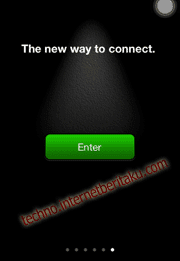
  5. Akan muncul preview dari fitur fitur WeChat, lakukan saja slide ke-kanan sampai layar akhir dan tekan “Enter”, selanjutnya anda akan di bawa pada tampilan awal di WeChat yang siap digunakan.
    WeChat finis sign up
    WeChat Chatting
Cara Menggunakan WeChat
Disini saya hanya akan memberikan sebagian share cara penggunaan WeChat pada bagian yang fitur penting saja, untuk fitur lainnya saya rasa tidak perlu saya jelaskan panjang lebar lagi karena saya yakin kalau anda mencobanya, pasti akan tahu dengan sendirinya.
  1. Mengubah WeChat ID
    Kalau di BlackBerry Messenger (BBM) ada PIN yang berfungsi sebagai informasi user, di WeChat ada juga namanya WeChat ID, defaultnya berupa kode panjang, tetapi jika tidak suka anda bisa mengubahnya. tapi ingat WeChat ID hanya dapat diubah sekali jadi pastikan saat mengubah ID WeChat pastikan beri nama yang keren dan mudah di ingat.
    Untuk mengubah WeChat ID, masuk di menu “Setting > My Account > WeChat ID”, Selanjutnya masukkan WeChat ID baru yang di inginkan.
    wechat id edit
  2. Tambah teman (Contact)
    Untuk menambahkan teman, silahkan masuk di “Social >Add Contacts
    wechat add contacts
    Di WeChat banyak sekali cara untuk mencari teman diantaranya ialah menambahkan teman dengan Add by ID, dalam hal ini anda harus mengetahui ID WeChat (PIN) dari teman yang akan ditambahkan. Demikian pula halnya dengan cara kedua, QQ Contact. Cara ketiga pun masih mirip, yaitu menambahkan teman menggunakan nomer ponsel teman.
    Cara keempat lah yang menarik, yaitu menambahkan teman Facebook yang sudah menggunakan WeChat. Apabila pilihan Add by Facebook tidak muncul, periksa apakah plugin Facebook sudah terinstal. Caranya mudah, masuk saja ke menu “Setting > Plugins > Facebook”.
    wechat facebook plugins
  3. Mengubah Bahasa
    Untuk mengubah bahasa, misalnya ingin menggunakan Bahasa Indonesia, pilih “Setting > General > Language > Bahasa Indonesia”
    wechat language
  4. Untuk mengenai fitur lain pada WeChat seperti Video Call, Moments, Voice Call, Web WeChat, Emoticons, Group Chat, dan lain sebagainya, silahkan saja langsung lihat keterangannya dihttp://www.wechat.com/id/features.html
Oh ya untuk pengoperasian WeChat agar lebih murah dan tidak menguras pulsa, anda bisa berlangganan paket data internet atau paket chatting yang disediakan oleh operator telepon yang digunakan, atau misalnya dirumah anda ada koneksi WiFi, bisa di atur penggunaan aplikasi ini dari mobile network only menjadi WiFi only melalui menu “Setting > Network Setting > Network Access > WiFi Only”.

0 komentar:

Adsense Menu

Senin, 30 September 2013

License kumpulan


 License name and license code of zuma deluxe?


Licence Name : serialfree

Licence Code : AW9KLAVAHLMNFNA

Licence Name : ZumaDeluxe
Licence Code : WSSMFK8K6YJCAMM

NAME: WWW.GAMEHOUSE.COM
Serial: PF66WPS7NQJBCJN

License Name: ezovivo
License Code: MDMEKCCKQKMCNF


PC Performer license

PC Performer license key
version 11.10.1.2243:
OOHENF-JXADTE-44V8ZX-ZX7761


 License smadav pro 2013


Nama : MUT downloadgratis34.com
Key : 993899840670

Nama : smadav 9.2 downloadgratis34.com
Key : 999899426142

Nama : pro smadav 9.2 downloadgratis34.com
Key : 991999805050

Nama : pro smadav 9.2 zatyabajaitem
Key : 991999249276

Nama : gocamfrog.com MUT
Key : 995899308535

Nama : modarlah kau virus downloadgratis34.com
Key : 991999652580

Nama : best antivirus smadav downloadgratis34.com
Key : 991399963056

Nama : key code smadav 9.2 downloadgratis34.com
Key : 9952993896100

Nama : smadav pro 9.2 keygen downloadgratis34.com
Key : 991299041256


Windows 7 Codec Pack


  Download Codec Pack Download Now Click to download

Latest version: 4.0.8

File Size: 21mb

Price: $0 (Free)

64bit Compatible  32bit Compatible

Compatible with:
Microsoft Windows 8, 7, Vista, XP, 2000, 2008 & 2003

Microsoft Windows Media Player 10, 11 & 12

Any player compatible with DirectShow


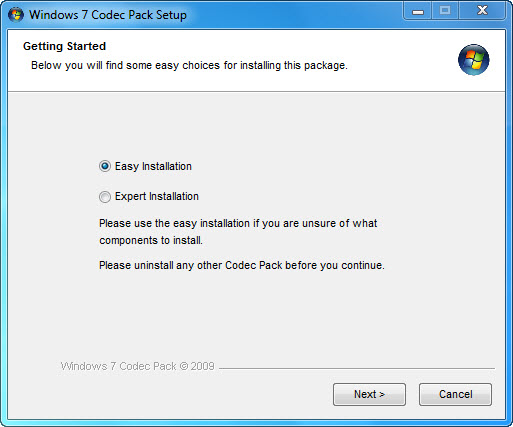
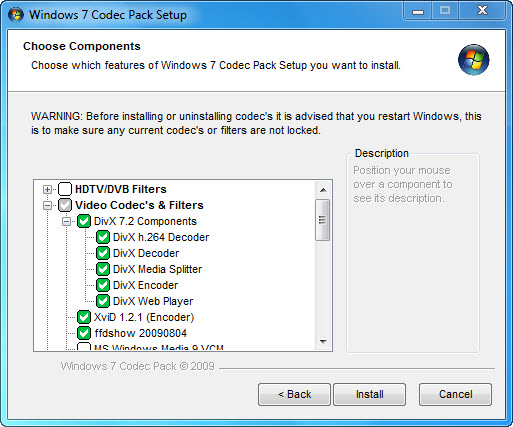
Installer Screenshots:

Codec Pack installer screen shot

Codec Pack installer screen shot


  Looking for the Windows 8 Codec Pack? Click Here

Package Overview:
The Windows 7 Codec Pack supports almost every compression and file type used by modern video and audio files.
The package is easy to install, while also offering advanced settings to the high end user:
For simple installation select "Easy Installation".
For advanced installation options select "Expert Installation".

Codec's Explained:
A codec is a piece of software on either a device or computer capable of encoding and/or decoding video and/or audio data from files, streams and broadcasts. The word Codec is a portmanteau of 'compressor-decompressor'

Compression types that you will be able to decode include:
Hi10p/10bit x264 | x264| h.264 | AVC | DivX | XviD | MP4 | MPEG4 | MPEG2 and many more.

File types you will be able to play include:
.mkv | .bdmv | .evo | .avi | .flv | .mp4 | .ts | .webm | .m4v | .m4a | .ogm | .ac3 | .dts
.flac | .ape | .aac | .ogg | .ofr | .mpc | .3gp and many more.

Resolutions supported include:
All resolutions upto, and including SD (Standard Definition) 480i, 480p, 576i, 576p, + HD (High Definition) 720i, 720p, 1080i, 1080p and beyond.

By using SlySoft AnyDVD HD with this Codec Pack users can play:
Protected Bluray, HD-DVD, AVCHD, DVD, CD discs.

Package Components:
● ffdshow DirectShow Video Codec 20130608 x86 v1.2.4505 by Cole.
● ffdshow DirectShow Video Codec 20130608 x64 v1.2.4505 by Cole.
● LAV Video decoder v0.58.2 x86.
● LAV Video decoder v0.58.2 x64.
● Flash Video Splitter/Decoder v1.6.5.6366 x86.
● Flash Video Splitter/Decoder v1.6.5.6366 x64.

● XviD Video VFW (Encoder) Codec v1.3.2.
● x264 Video VFW (Encoder) Codec v37.2200.
● Lagarith Video VFW (Encoder) Codec v1.3.27 x86.
● LAV Audio Decoder v0.58.2 x86.
● LAV Audio Decoder v0.58.2 x64.
● DivX Audio Decoder v4.1
● Lame MP3 v3.99.5 ACM Encoder/Decoder Codec.
● DSP-worx Bass Source Mod Filter/Decoder v1.5.1.0.

● Haali Media Splitter/Decoder 16/09/11 x86 - For MP4, MKV, OGM and AVI files.
● Haali Media Splitter/Decoder 16/09/11 x64 - For MP4, MKV, OGM and AVI files.
● LAV Splitter v0.58.2 x86.
● LAV Splitter v0.58.2 x64.
● VSFilter v2.41.6001 x86 - Subtitle Readers.
● VSFilter v2.41.6001 x64 - Subtitle Readers.
● CDXA Reader v1.6.5.6366 x86 - Also known as Form 2 Mode 2 CD or XCD.
● CDXA Reader v1.6.5.6366 x64 - Also known as Form 2 Mode 2 CD or XCD.

● Codec Settings GUI
● Taskbar Tray Menu
● Update Checker